
Začnite žično povezavo
Nastavite tiskalnik.
Upoštevajte spodnji postopek.
 Opomba
- Opombe glede žične povezave (Pojavi se v novem oknu)
-
Potrebovali boste kabel Ethernet (na voljo posebej).
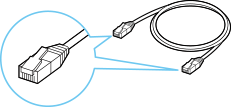
-
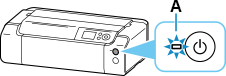
Pred začetkom nastavitve žične povezave se prepričajte, da je tiskalnik vklopljen.
Če je napajanje vklopljeno, sveti lučka VKLOP (ON) (A).
 Pomembno
- Če tiskalnik izvaja čiščenje, poravnavo tiskalne glave ali druge postopke, počakajte, da se postopek konča, preden začnete nastavitev.
-
Odstranite pokrovček (B) z vrat na levi strani zadnje strani tiskalnika.

-
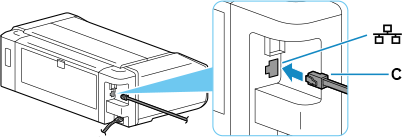
Povežite tiskalnik in omrežno napravo (usmerjevalnik itd.) s kablom Ethernet (C).
Tiskalnika ne priklapljajte v nobena druga vrata.
-
Izberite možnost
 (DOMOV (HOME)).
Prikaže se zaslon DOMOV.
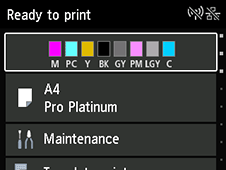 Opomba
-
Če se namesto zaslona DOMOV prikaže drug zaslon, preverite naslednje.
-
Če je prikazan naslednji zaslon,
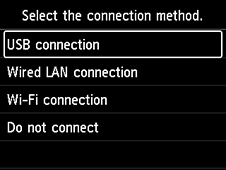
Izberite Ne vzpostavi povezave (Do not connect), sledite navodilom na zaslonu za dokončanje namestitve in nato nadaljujte s 6. korakom.
-
Če je prikazan drug zaslon
Izberite Zaustavi (Stop)
 in nato izberite DOMOV (HOME) .
Če zaslon DOMOV še vedno ni prikazan, uporabite gumb za zapiranje, da zaprete trenutno programsko opremo oz. aplikacijo in zatem znova uredite nastavitev.
Začetni zaslon za nastavitev tiskalnika se prikaže prek zaslona za izbiro modela.
-
-
-
Izberite Nastavitve LAN (LAN settings) s tiskalnikovimi gumbi

 (D) in pritisnite gumb OK.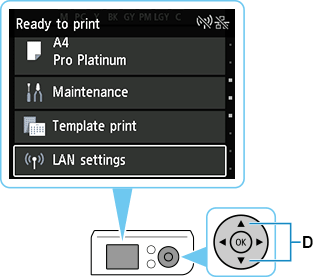
-
Izberite Žično omrežje LAN (Wired LAN) in pritisnite gumb OK.
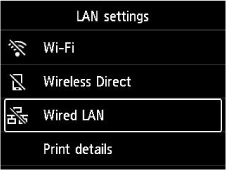
-
Izberite Nastavitve (Settings) in pritisnite gumb OK.
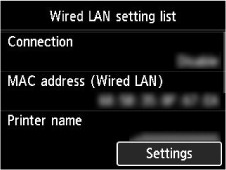
-
Izberite Omog./onemog. žič. omrežje LAN (Enable/disable Wired LAN) in pritisnite gumb OK.
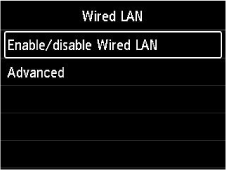
-
Izberite Aktivna (Enable) in pritisnite gumb OK.
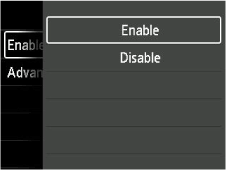
-
Če je prikazan naslednji zaslon, pritisnite gumb OK.
Če se naslednji zaslon ne prikaže, nadaljujte z naslednjim korakom.
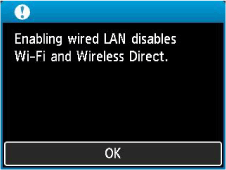
-
Izberite možnost
(DOMOV (HOME)).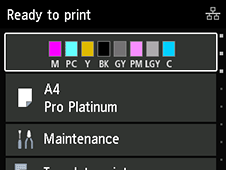
Nastavitev omrežne povezave je dokončana.
Ko je povezava vzpostavljena, se v zgornjem desnem kotu zaslona pojavi
 .
. -
Glede na svoje okolje nadaljujte z nastavitvijo, kot je opisano v nadaljevanju.
